lunes, 24 de octubre de 2011

CAPITULO 9

TIPOS DE SOFTWARE Y DISPOSITIVOS DE ALMACENAMIENTO

Un sistema operativo (SO) es el programa o conjunto de programas que efectúan la gestión de los procesos básicos de un sistema informático, y permite la normal ejecución del resto de las operaciones.[

 
Nótese que es un error común muy extendido denominar al conjunto completo de herramientas sistema operativo, es decir, la inclusión en el mismo término de programas como el explorador de ficheros, el navegador y todo tipo de herramientas que permiten la interacción con el sistema operativo, también llamado núcleo o kernel.

El Software de Aplicación

Es aquel que nos ayuda a realizar una tarea determinada, existen varias categorías de Software de Aplicación por que hay muchos programas (solo nombramos algunos) los cuales son: Aplicaciones de negocio, Aplicaciones de Utilería, Aplicaciones Personales, aplicaciones de Entretenimiento.
El software de aplicación ha sido escrito con el fin de realizar casi cualquier tarea imaginable. Esté puede ser utilizado en cualquier instalación informática, independiente del empleo que vayamos a hacer de ella.

LOS DISPOSITIVOS DE ALMACENAMIENTO

Los dispositivos o unidades de almacenamiento de datos son componentes que leen o escriben datos en medios o soportes de almacenamiento, y juntos conforman la memoria o almacenamiento secundario de la computadora.
Estos dispositivos realizan las operaciones de lectura o escritura de los medios o soportes donde se almacenan o guardan, lógica y físicamente, los archivos de un sistema informático.

  1. Para intercambiar información con otros equipos (si no están conectados en red) necesitamos utilizar unidades de disco, como los disquetes, los discos ópticos (CD, DVD), los discos magneto-ópticos, memorias USB, memorias flash, etc.
        El disco duro almacena casi toda la información que manejamos al trabajar con una computadora. En él se aloja, por ejemplo, el sistema operativo que permite arrancar la máquina, los programas, archivos de texto, imagen, vídeo, etc. Dicha unidad puede ser interna (fija) o externa (portátil), dependiendo del lugar que ocupe en el gabinete o caja de computadora.


2.Disquetera

La unidad de 3,5 pulgadas permite intercambiar información utilizando disquetes magnéticos de 1,44 MB de capacidad. Aunque la capacidad de soporte es muy limitada si tenemos en cuenta las necesidades de las aplicaciones actuales se siguen utilizando para intercambiar archivos pequeños, pues pueden borrarse y reescribirse cuantas veces se desee de una manera muy cómoda, aunque la transferencia de información es bastante lenta si la comparamos con otros soportes, como el disco duro o un CD-ROM.


La unidad de CD-ROM permite utilizar discos ópticos de una mayor capacidad que los disquetes de 3,5 pulgadas: hasta 700 MB. Ésta es su principal ventaja, pues los CD-ROM se han convertido en el estándar para distribuir sistemas operativos, aplicaciones, etc.
El uso de estas unidades está muy extendido, ya que también permiten leer los discos compactos de audio.
Representación gráfica de un disco compacto.

CAPITULO 8

ELEMENTOS BASICOS DE LAS VENTANAS

En Microsoft Windows, las ventanas se minimizan a la barra de tareas. Si se minimizan dos o más ventanas de la misma aplicación, Windows XP las agrupa en un solo objeto, y se puede seleccionar una de las ventanas con un menú contextual. Maximizar las ventanas hace que ocupen todo el espacio de la pantalla, menos la barra de tareas. Pulsar el botón de cerrado finaliza la aplicación, o cierra la ventana si hay más pertenecientes al mismo programa. Hay un borde delgado alrededor de todas las ventanas, y se usa para modificar su tamaño. La ventana se puede mover desde la barra de título.


En Windows se pueden abreviar los metodos del teclado, se puede hacer un metodo abreviado para minimizar las ventanas, reducir el tamaño, etc. o copiar y pegar desde el teclado, por ejemplo:
  • Win+M: minimiza todas las ventanas abiertas.
  • Alt+F4: cierra la ventana actual.
  • Ctrl+C: copia el texto seleccionado.
  • Ctrl+X: corta el texto seleccionado. (Sólo si se puede modificar y/o editar).
  • Ctrl+V: pega el texto copiado o cortado.
Las barras de menú (en computación) son barras que indican y presentan opciones o herramientas de un programa, puede ser: una barra de titulo, barra de menú, barra de herramientas, regla horizontal y vertical.
Varios aspectos de la barra de t�tulo pueden modificarse, observando la figura 3.16 se ve que est� dividido en cuatro secciones: el cuadro Alineaci�n del t�tulo permite al usuario alinear el texto del t�tulo a la derecha, centro o izquierda, debajo est� el cuadro Aspecto donde se define el color de fondo de la barra de t�tulo.
Si se elige la opci�n de Pixmap3.6, se activar� a la derecha un cuadro donde se puede seleccionar qu� imagen de fondo de barra se utiliza cuando la ventana est� activa y en segundo plano.


Figura 3.16: Configuraci�n de la barra de t�tulo de las ventanas
\includegraphics[scale=0.5]{imagenes/eps/CentroDeControlVentanas-BarraDeTitulo.eps}

Una barra de desplazamiento sirve para que un usuario pueda moverse en un documento grande. También puedes usarla cuando tienes que buscar un valor que está dentro de un cierto rango. Las barras de desplazamiento pueden crearse de varias formas.

CAPITULO 7

EL ESCRITORIO

El escritorio, que es la pantalla que ve después de iniciar la sesión en Windows, es una de las características más importantes del . El escritorio puede contener accesos directos a los programas, documentos, carpetas e, incluso, impresoras que utilice con más frecuencia.


De forma predeterminada, el escritorio contiene las características siguientes:
En el escritorio también puede contenido activo, como un canal información bursátil o de noticias.
De forma predeterminada, el escritorio contiene las características siguientes:

de tareas
La barra de tareas aparece en la parte inferior de la pantalla.
Cuando se abre un programa, aparecerá un botón para dicho en la barra de tareas. Haga clic en los botones de programa para cambiar rápidamente de un programa a otro.
Puede minimizar rápidamente todas las ventanas abiertas y ver el escritorio si hace clic en el botón Mostrar escritorio de la barra de tareas.


Mis documentos
Esta carpeta es la ubicación de almacenamiento predeterminada de documentos, gráficos y otros archivos, incluidas las páginas Web guardadas.
Mis documentos contiene la carpeta Mis imágenes, que puede utilizar para almacenar descargadas del escáner o la cámara digital.


Mi PC
Utilice esta carpeta para ver rápidamente el contenido de discos duros, disquetes, unidad de CD-ROM y unidades de red asignadas. Desde Mi PC también puede abrir el Panel de control, en el que puede configurar muchos valores del equipo.


Mis sitios de
Utilice esta carpeta para recursos compartidos en la red a la que está conectado el equipo. También puede crear accesos directos a servidores de red, Web y FTP mediante el Asistente para agregar sitio de red.

Papelera de reciclaje
La Papelera de reciclaje almacena los archivos, las carpetas, los gráficos y las páginas Web eliminados. Estos elementos permanecen en la Papelera de reciclaje hasta que se vacía. Si desea recuperar un elemento que haya eliminado, puede hacerlo en la Papelera de reciclaje.

I
nternet Explorer
Mediante una conexión a Internet y Microsoft Internet Explorer puede explorar el World Wide Web y la intranet local.
Uno de los elementos más importantes del Escritorio es la Barra de Tareas. Mediante esta puede acceder a los Programas instados en la PC como así también crear Accesos Rápidos dentro de ella para tener una ejecución más ágil de las aplicaciones más utilizadas.
La Barra de Tareas se puede dividir en tres secciones principales:
  • El Botón Inicio: que puede utilizar para iniciar rápidamente un programa, buscar un archivo, tener acceso a la Ayuda o apagar el equipo.
  • La parte central de la Barra de Tareas: en donde se muestran los botones de los programas que se están utilizando y en donde se pueden agregar o quitar Barras de Herramientas, como la de Inicio Rápido que le da acceso a los programas más utilizados.
  • El área derecha de la Barra de Tareas: aquí encontrará el Reloj del sistema y los íconos de las aplicaciones que se cargan cuando inicia Windows.
Utilizar el Mouse
El mouse le permite interactuar con elementos de la pantalla como lo haría con las manos en el mundo real. Puede mover objetos, abrirlos, cambiarlos o eliminarlos, entre otras cosas.
El botón principal (el izquierdo, de forma predeterminada) del mouse puede utilizarse para seleccionar y hacer clic en los elementos, situar el cursor en un documento, arrastrar elementos y realizar otras muchas tareas útiles. El botón secundario (el derecho, de forma predeterminada) del mouse puede emplearse para mostrar el Menú Contextual que cambia en función del lugar en el que se haga clic. Este menú contiene comandos comunes para el área en el que se hace clic y es útil para completar tareas rápidamente.
Se pueden realizar cuatro acciones diferentes con el Mouse:
  • Clic: consiste en presionar una sola vez el botón izquierdo del Mouse. Esta acción se utiliza para seleccionar archivos, para ejecutar los inicios rápidos en la Barra de Tareas, para desplegar los menús de los programas y para manipular todo lo que sea un botón.
  • Doble Clic: se realiza cliqueando dos veces rápidas el botón izquierdo del mouse, permitiendo abrir carpetas, ejecutar aplicaciones, abrir archivos, etc.
  • Pulsar y Arrastrar: se lleva a cabo cliqueando con el botón izquierdo sobre un elemento y manteniendo presionado, sin soltar el botón puede arrastrar el elemento seleccionado a la ubicación que desee. Para ubicar el elemento en esa ubicación basta con soltar el botón.
  • Clic Derecho: cliqueando el botón derecho del mouse va a desplegarse el menú contextual. Este menú contiene una serie de opciones que van a depender del lugar en donde se haya hecho el clic. Le va a permitir realizar acciones específicas sobre el elemento seleccionado.

CAPITULO 6

SOFTWARE

Se conoce como software[1] al equipamiento lógico o soporte lógico de un sistema informático; comprende el conjunto de los componentes lógicos necesarios que hacen posible la realización de tareas específicas, en contraposición a los componentes físicos, que son llamados hardware.


Si bien esta distinción es, en cierto modo, arbitraria, y a veces confusa, a los fines prácticos se puede clasificar al software en tres grandes tipos:
  • Software de sistema: Su objetivo es desvincular adecuadamente al usuario y al programador de los detalles del sistema informático en particular que se use, aislándolo especialmente del procesamiento referido a las características internas de: memoria, discos, puertos y dispositivos de comunicaciones, impresoras, pantallas, teclados, etc. El software de sistema le procura al usuario y programador adecuadas interfaces de alto nivel, herramientas y utilidades de apoyo que permiten su mantenimiento. Incluye entre otros:

CAPITULO 5

LAS TECLAS ESPECIALES

En informática un teclado es un periférico de entrada o dispositivo, en parte inspirado en el teclado de las máquinas de escribir, que utiliza una disposición de botones o teclas, para que actúen como palancas mecánicas o interruptores electrónicos que envían información a la computadora. Después de las tarjetas perforadas y las cintas de papel, la interacción a través de los teclados al estilo teletipo se convirtió en el principal medio de entrada para las computadoras. El teclado tiene entre 99 y 127 teclas aproximadamente.
Sobre la distribución de los caracteres en el teclado surgieron dos variantes principales: la francesa AZERTY y la alemana QWERTZ. Ambas se basaban en cambios en la disposición según las teclas más frecuentemente usadas en cada idioma. A los teclados en su versión para el idioma español además de la Ñ, se les añadieron los caracteres de acento agudo ( ´ ), grave ( ` ), la diérisis( ¨ ) y circunflejo ( ^ ), además de la cedilla ( Ç ) aunque estos caracteres son de mayor uso en francés, portugués o en catalán.
Cuando aparecieron las máquinas de escribir eléctricas, y después los ordenadores, con sus teclados también eléctricos, se consideró seriamente modificar la distribución de las letras en los teclados, colocando las letras más corrientes en la zona central; es el caso del Teclado Simplificado Dvorak. El nuevo teclado ya estaba diseñado y los fabricantes preparados para iniciar la fabricación. Sin embargo, el proyecto se canceló debido al temor de que los usuarios tuvieran excesivas incomodidades para habituarse al nuevo teclado, y que ello perjudicara la introducción de las computadoras personales, que por aquel entonces se encontraban en pleno auge.

Teclado QWERTY de 104 teclas con distribución Inglés de Estados Unidos

Teclado QWERTY de 105 teclas con distribución Español de Hispanoamérica

La siguiente es una lista de los 30 atajos / combinaciones de teclado / teclas rápidas o accesos directos más usados en Microsoft Word.

CTRL + B - Hacer letras negritas.
CTRL + I - Hacer letras en cursiva.
CTRL + U - Subrayado de las letras.
CTRL + DEL - Eliminar la palabra a la derecha del cursor.
CTRL + BACKSPACE - Eliminar la palabra a la izquierda del cursor.
CTRL + SHIFT + barra espaciadora - Borra todo el texto.
CTRL+C - Copia el texto seleccionado o objeto.
CTRL+X – Corta el texto seleccionado o objeto.
CTRL+V - Pega el texto seleccionado o objeto.
CTRL+ALT+V – Pegado especial.
CTRL+SHIFT+< – Reduce el tamaño de la fuente en un punto.
CTRL+SHIFT+> – Incrementa el tamaño de la fuente en un punto.
CTRL+[ - Reduce el tamaño de la fuente en un punto.
CTRL+] – Incrementa el tamaño de la fuente en un punto.
CTRL+HYPHEN – Borra todo el texto.
CTRL+barra espaciadora – Borra el parrafo o el formato del caracter.
CTRL+SHIFT+V - Pega el formato solo
CTRL+Z
– Deshace la última acción.
CTRL+Y - Rehace la última acción.
CTRL+SHIFT+G - Abre la caja de dialogo del contador de palabras.
CTRL+L – Alinea la selección o el párrafo a la izquierda de la pantalla.
CTRL+E - Alinea la selección o el párrafo al centro de la pantalla.
CTRL+M – Aplica sangría al párrafo o texto seleccionado.
CTRL +1 – Espaciado simple en las líneas seleccionadas.
CTRL +2 - Espaciado doble en las líneas seleccionadas.
CTRL +5 – Espaciado de 1.5 en las líneas seleccionadas.
F7 - Ejecuta el corrector ortográfico.
SHIFT+F7 – Usa el buscador de sinónimos.
CTRL+SPACE – Cambiar Autocorrección.
CTRL+SHIFT+8 – Muestra los caracteres ocultos como marca de espacio, retornos de carro, etc.

jueves, 20 de octubre de 2011

CAPITULO 2

ELEMENTOS DEL HADWARE

El hadware es el conjunto de los componentes que integran la parte material de una computadora.
El hardware son todos los elementos fisicos, tangibles que te permiten interactuar con los elementos logicos, intangibles de la computadora(el software).
Ejemplos: Impresoras, pantallas, mouse, teclado, dispositivos apuntadores, etc.

Las computadoras son aparatos electrónicos capaces de interpretar y ejecutar instrucciones programadas y almacenadas en su memoria; consisten básicamente en operaciones aritmético-lógicas y de entrada/salida.[9] Se reciben las entradas (datos), se las procesa y almacena (procesamiento), y finalmente se producen las salidas (resultados del procesamiento). Por ende todo sistema informático tiene, al menos, componentes y dispositivos hardware dedicados a alguna de las funciones antedichas; a saber:
  1. Procesamiento: Unidad Central de Proceso o (CPU)
  2. Almacenamiento: Memorias
  3. Entrada: Periféricos de entrada (E)
  4. Salida: Periféricos de salida (S)
  5. Entrada/Salida: Periféricos mixtos (E/S


CAPITULO 3
 
DISPOSITIVOS PERIFERICOS
 
Son considerados accesorios de una maquina muchos de ellos son esenciales para su funcionamiento por ejemplo :el teclado, el raton ,el disco duro, y el monitor.
 
 
DISPOSITIVOS PERIFERICOS DE ENTRADA (E)
 
Estos dispositivos permiten al usuario del computador introducir datos, comandos y programas en el CPU. El dispositivo de entrada más común es un teclado similar al de las máquinas de escribir.

  1. Los Tipos de Dispositivos de Entrada Más Comunes Son:
a) Teclado
b) Ratón ó Mouse
c) Micrófono
d) Scanner
e) Cámara Digital
Lector de Código de Barras


DISPOSITIVOS PERIFERICOS DE SALIDA (S)
 
Estos dispositivos permiten al usuario ver los resultados de los cálculos o de las manipulaciones de datos de la computadora. El dispositivo de salida más común es la unidad de visualización que consiste en un monitor que presenta los caracteres y gráficos en una pantalla similar a la del televisor.
  1. Los tipos de Dispositivos de Salida más Comunes Son:
a) Pantalla o Monitor
b) Impresora
c) Altavoces
d) Auriculares
e) Bocinas
 f) Multimedia
g) Plotters (Trazador de Gráficos)


DISPOSITIVOS PERIFERICOS MIXTOS (E/S)

 Se trata de todos aquellos dispositivos que tienen la capacidad de enviar y recibir datos con la computadora.

    Los periféricos se conectan a la computadora por medio de los puertos y también actualmente de manera inalámbrica, es importante mencionar que SIEMPRE son externos.

Ejemplos de periféricos mixtos-bidireccionales
      + Algunos ejemplos típicos de periféricos mixtos-bidireccionales

    1.     Reproductor MP3
    2.     Teléfono celular moderno
    3.     Disquetera externa
    4.     Adaptador USB-BlueTooth
    5.     Cámara fotográfica digital


CAPITULO 4
 
UNIDADES DE ALMACENAMIENTO , PROCESAMIENTO Y TRANMISION DE DATOS
 
La unidad central de procesamiento, UCP o CPU o simplemente el procesador o microprocesador, es el componente del computador y otros dispositivos programables, que interpreta las instrucciones contenidas en los programas y procesa los datos.
 
Oblea de un microprocesador Intel 80486DX2 (tamaño: 12×6,75 mm) en su empaquetado.
 
 Los CPU proporcionan la característica fundamental de la computadora digital (la programabilidad) y son uno de los componentes necesarios encontrados en las computadoras de cualquier tiempo, junto con el almacenamiento primario y los dispositivos de entrada/salida.
 
 
La unidad de transmision de datos es la tasa de transferencia se refiere al ancho de banda real medido en un momento concreto del día empleando rutas concretas de internet mientras se transmite un conjunto específico de datos, desafortunadamente, por muchas razones la tasa es con frecuencia menor al ancho de banda máximo del medio que se está empleando.
Los siguientes son algunos de los factores que determinan la tasa de transferencia:
  • Dispositivos de Internet-Working
  • Tipos de datos que se van a transferir
  • Topología de la red
  • Número de usuarios en la red
  • La computadora del usuario
  • El servidor
  • Condiciones de la energía
  • Congestión


Los dispositivos o unidades de almacenamiento de datos son componentes que leen o escriben datos en medios o soportes de almacenamiento, y juntos conforman la memoria o almacenamiento secundario de la computadora.
Estos dispositivos realizan las operaciones de lectura o escritura de los medios o soportes donde se almacenan o guardan, lógica y físicamente, los archivos de un sistema informático.


miércoles, 19 de octubre de 2011

LA EVOLUCION DE LAS TICs

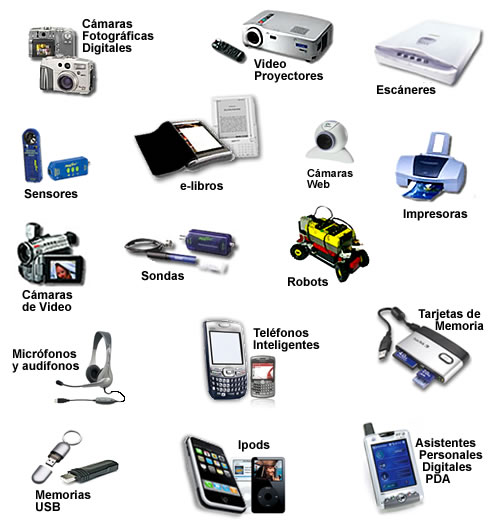
Las TICs son  el conjunto de nuevas tegnologias que nos permitan la comunicacion con  el fin  de enviary recibir la informacion.Son técnicas usadas para conseguir, recibir, adquirir, procesar, guardar y diseminar información numérica, textual, pictórica, audible, visible (multimedia) a través de accesorios o dispositivos basados en combinación de la microelectrónica, la computación y las telecomunicaciones.
"Las tecnologías de la información y la comunicación no son ninguna  ni fórmula mágica, pero pueden mejorar la vida de todos los habitantes del planeta.
 La Tecnología es el conjunto de conocimientos técnicos, ordenados científicamente, que permiten diseñar y crear bienes y satisfacer tanto las necesidades esenciales  de las personas.
La información es un conjunto organizado de datos procesados, que constituyen un mensaje que cambia el estado de conocimiento del sujeto o sistema que recibe dicho mensaje.
La comunicación es el proceso mediante el cual se puede transmitir información de una entidad a otra.
A nadie sorprende estar informado minuto a minuto, comunicarse con personas del otro lado del planeta, ver el video de una canción o trabajar en equipo sin estar en un mismo sitio. Con una rapidez impensada las Tecnologías de la información y comunicación son cada vez más, parte importante de nuestras vidas. Este concepto que también se llama Sociedad de la información, se debe principalmente a un invento que empezó a formarse hace unas cuatro décadas: internet.
Al internet es el medio por el cualse comunican  entre si las cmputadoras.